返回接机指引
SXAU NZSA
SXAU NZSA
Student Guide

公交卡注册指引 · AT HOP Guide

AT HOP 公交卡
线上注册全流程

MyAT Account · Card Registration · Student Concession

👤 注册账号 💳 绑定公交卡 🎓 申请学生优惠
0 / 15

按以下 16 步完成 AT HOP 公交卡线上注册和学生优惠申请。每完成一步点一下打勾,进度会自动保存。

⚠ 注册网址:https://federation.aucklandtransport.govt.nz/
建议提前把公交卡拿在手边,绑卡时需要填写卡背面的 19 位数字
第一部分 注册 MyAT 账号
1
进入注册页面 Create a new account

打开注册网址,进入 MyAT login 登录页面。
点击页面下方的 「Create a new account」 链接。
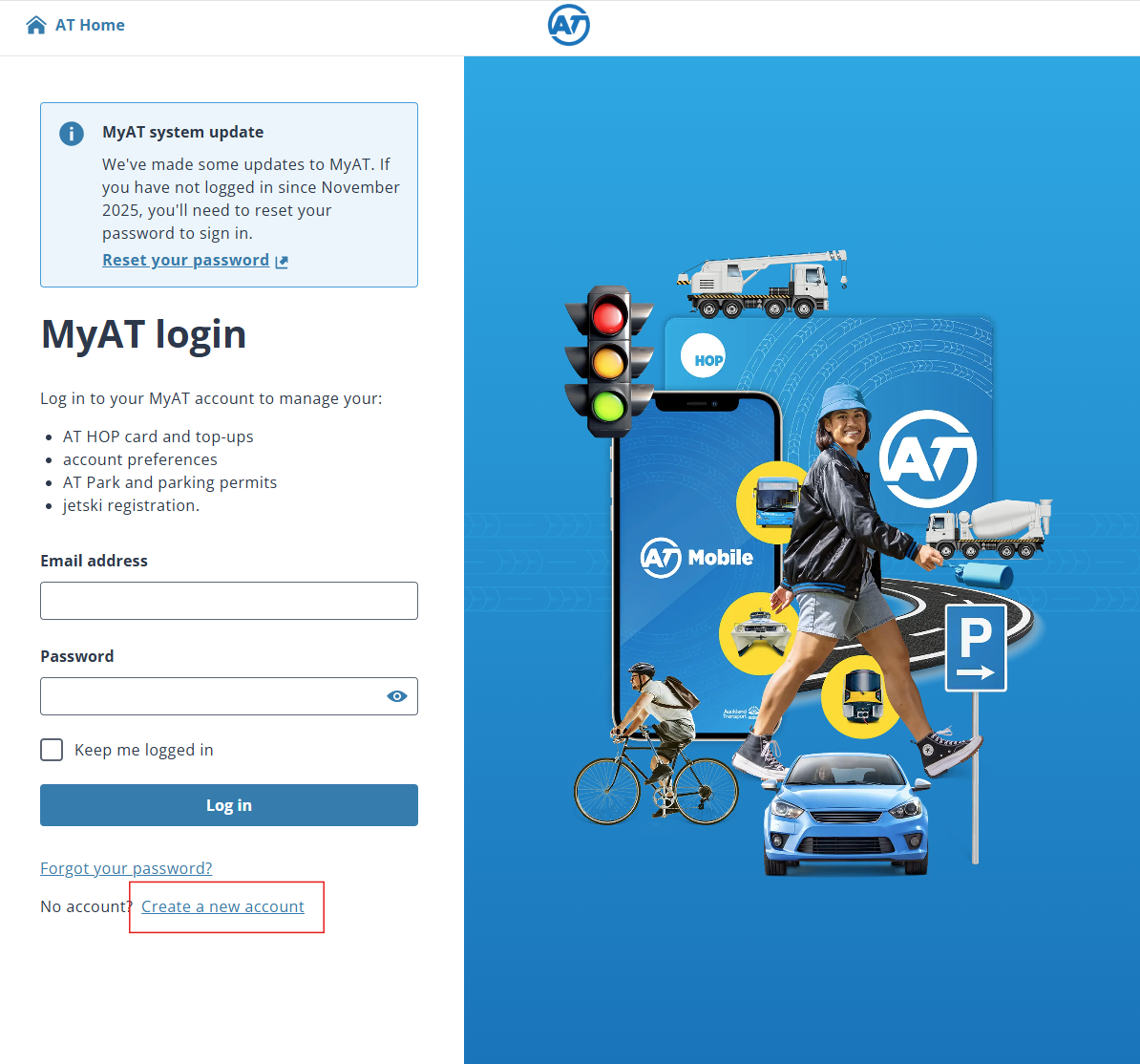
MyAT 登录页面,红框标注 Create a new account
直接从浏览器打开网址,不需要提前有账号。
2
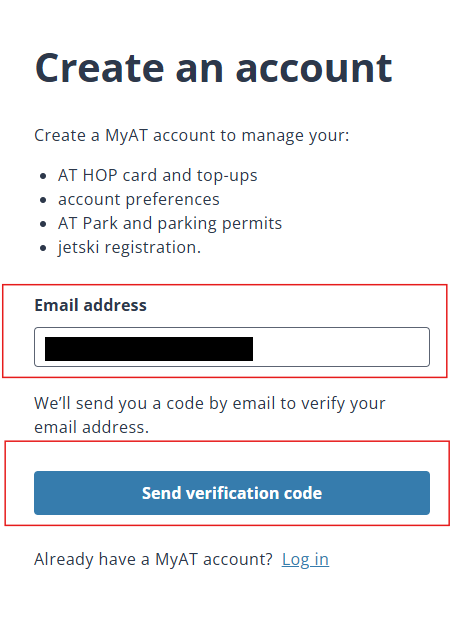
填写邮箱,发送验证码 Email address → Send verification code

Email address 输入框中填写你的邮箱(国内邮箱如 163、QQ 均可),
然后点击 「Send verification code」

填写邮箱并点击发送验证码
验证码会发送到你填写的邮箱,请保持邮箱登录状态以便接收。
3
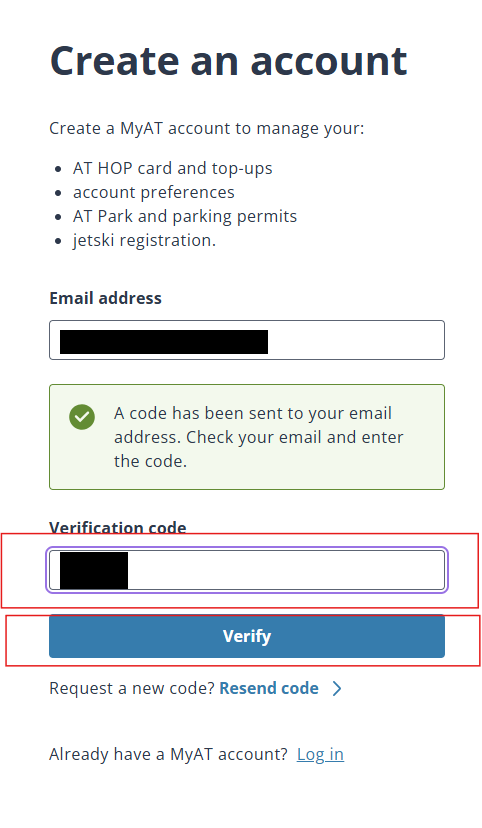
输入验证码 Verification code → Verify

打开邮箱,找到 Auckland Transport 发来的验证码邮件,
将 6 位验证码填入 Verification code 输入框,点击 「Verify」

输入邮箱验证码并点击 Verify
验证码有效期约 10 分钟。若没收到可点「Resend code」重发。
4
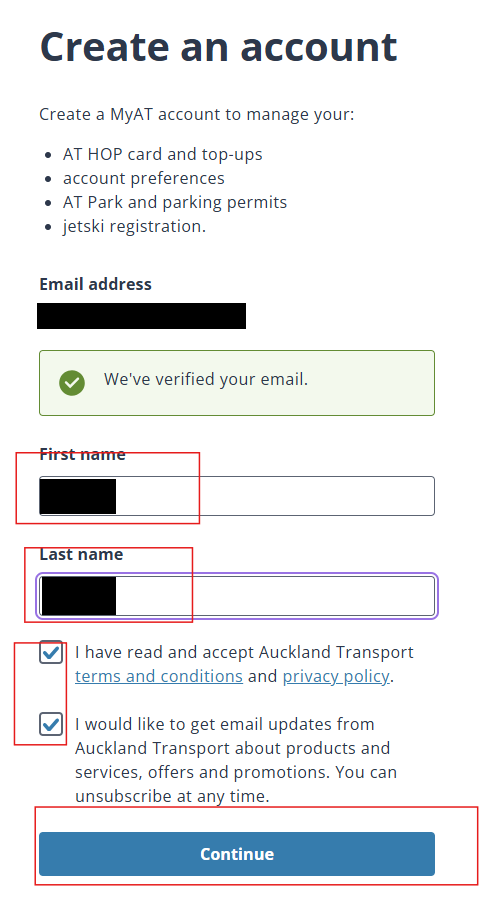
填写姓名,同意条款 First name / Last name → Continue

填写 First name(名)Last name(姓)(与护照拼音一致即可),
勾选两个条款复选框,点击 「Continue」

填写姓名并勾选条款,点击 Continue
姓名填拼音即可,如 First name: Wei,Last name: Zhang
5
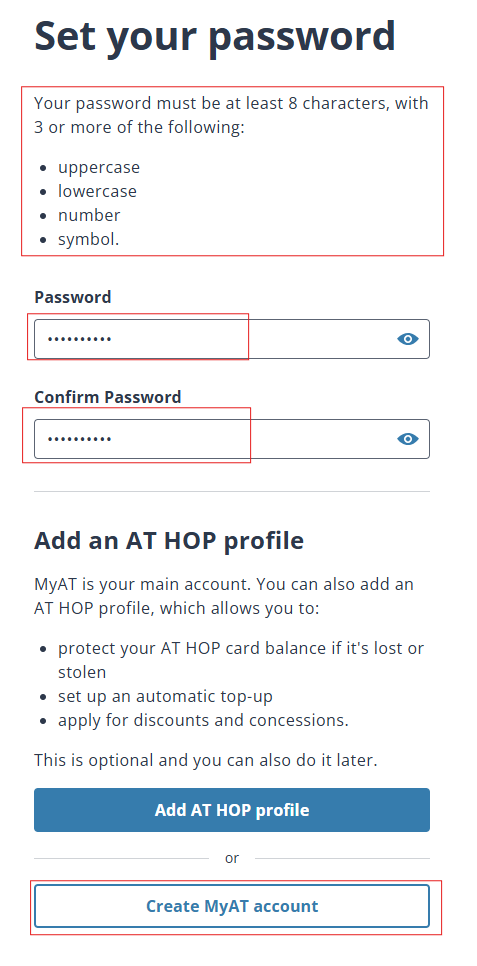
设置密码 Set your password

设置账号密码。密码要求:至少 8 位,包含大写、小写、数字、符号中的至少 3 种。
在 Password 和 Confirm Password 中各填一遍,然后点击 「Create MyAT account」

设置密码,点击 Create MyAT account
⚠ 选择「Create MyAT account」而不是「Add AT HOP profile」——公交卡绑定在下一步完成。
6
账号创建成功 Your account has been created

看到「Your account has been created」提示即注册成功。
点击 「Go to MyAT」 进入账号主页。
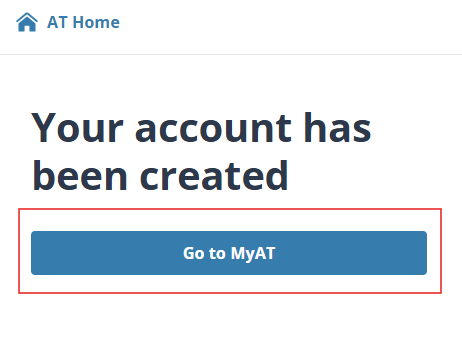
账号创建成功,点击 Go to MyAT
第二部分 更新信息 · 绑定公交卡
7
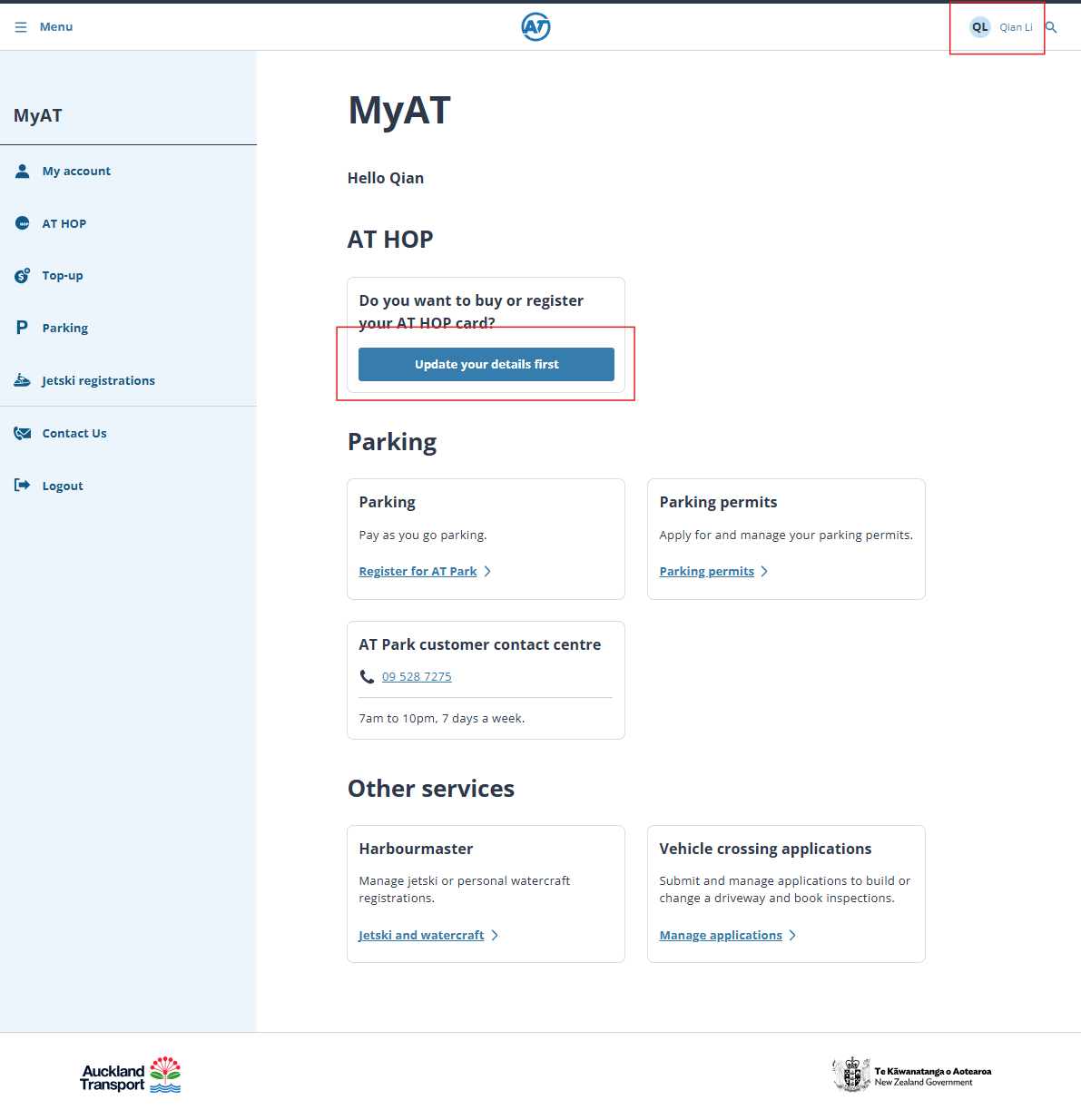
进入 MyAT 主页,更新信息 Update your details first

进入 MyAT 主页后,AT HOP 板块会提示需要先完善信息。
点击 「Update your details first」

MyAT 主页,点击 Update your details first
8
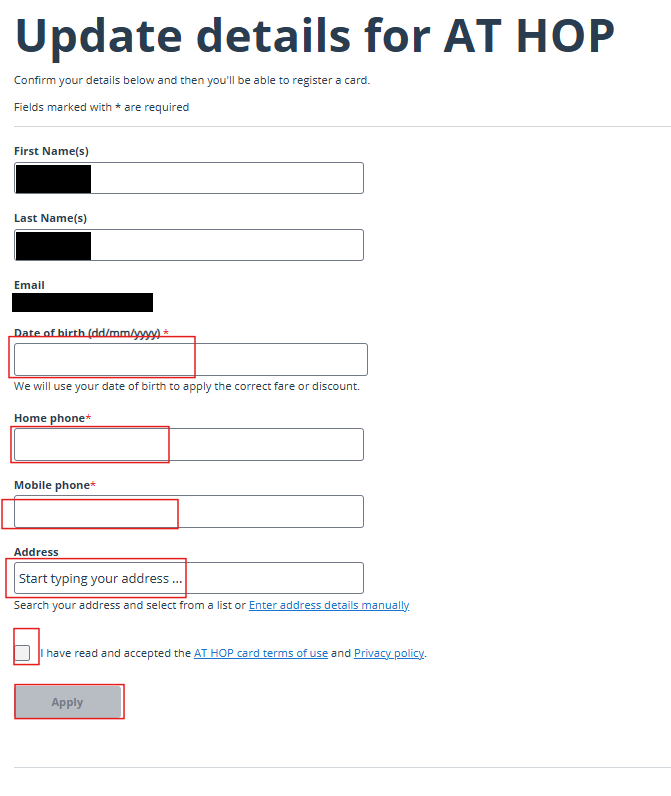
填写个人信息 Update details for AT HOP

填写以下必填信息后点击 「Apply」
Date of birth(dd/mm/yyyy,注意是日/月/年)
Mobile phone(新西兰手机号,如 0275XXXXXX)
Address(在新西兰的住址,可输入后从列表选择)
勾选条款复选框,点击 「Apply」

填写出生日期、电话、地址,点击 Apply
Home phone 和 Mobile phone 填同一个新西兰号即可。暂时没有新西兰号可先填接机老师的号码。
9
信息更新成功 Updated details → Go to MyAT

看到「Updated details — Great! Your details have been updated.」即成功。
点击 「Go to MyAT」 返回主页。
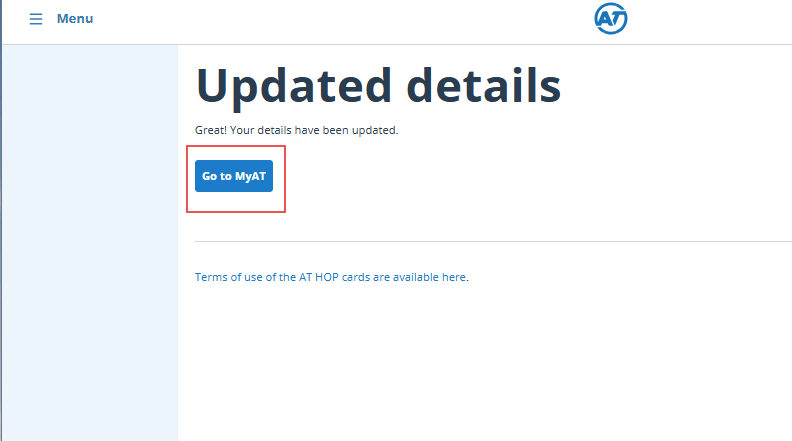
信息更新成功,点击 Go to MyAT
10
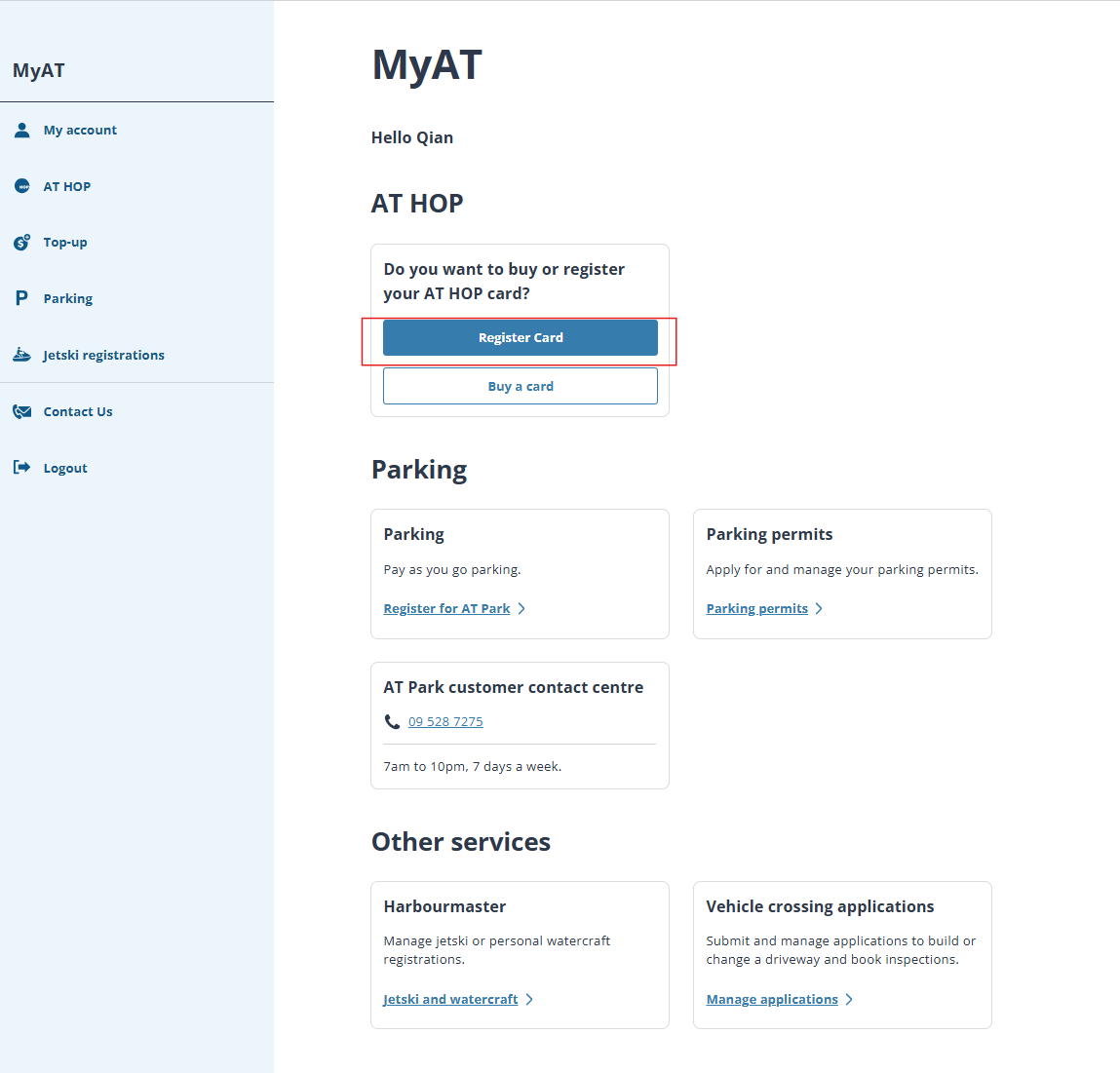
绑定公交卡 Register Card 需要实体卡

返回 MyAT 主页,AT HOP 板块现在显示 「Register Card」
点击它开始绑卡。

MyAT 主页,点击 Register Card
需要先在机场或便利店拿到实体 AT HOP 公交卡,翻到卡背面找 19 位数字编号。
11
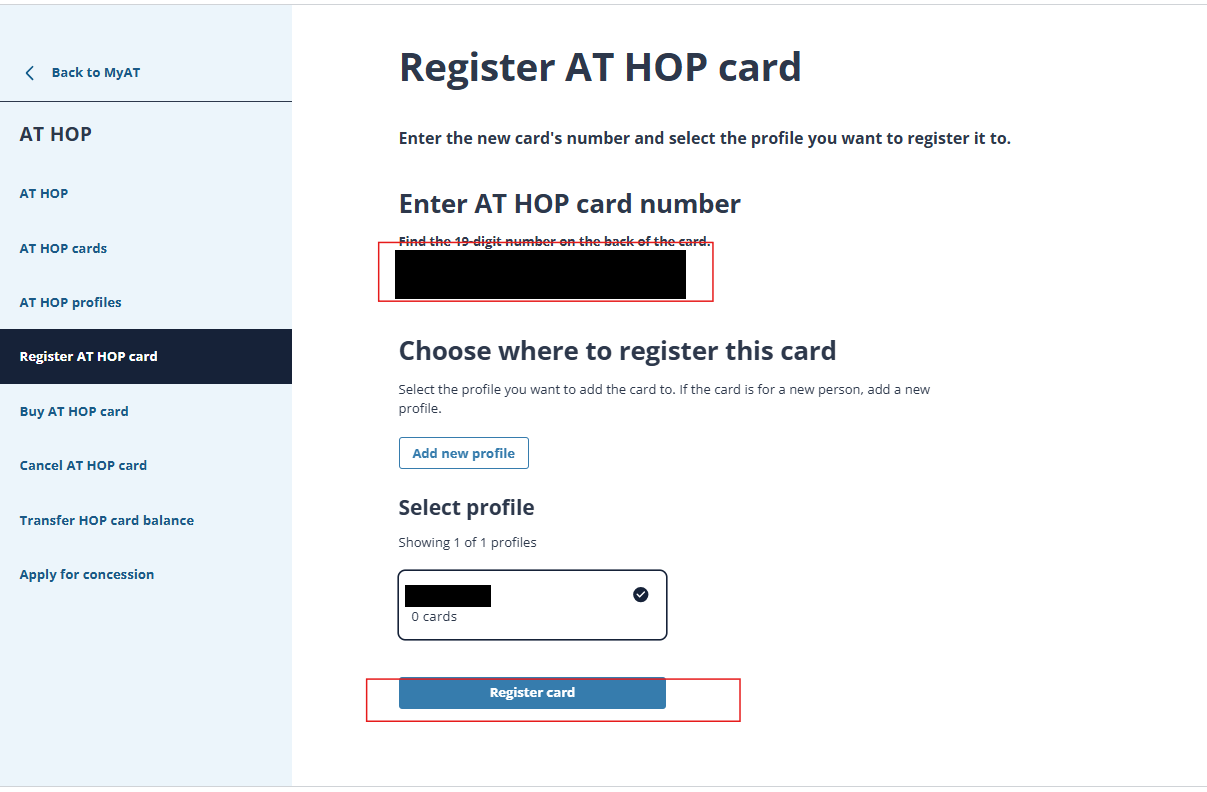
输入卡号,完成绑定 Register AT HOP card

Enter AT HOP card number 中按提示输入卡背面的 19 位数字(分 5 段填入)。
在「Select profile」选择你的账号,点击 「Register card」

输入19位卡号并选择档案,点击 Register card
⚠ 卡号在卡背面印刷,格式为 XXXX XXXX XXXX XXXX XXX(19位),不是磁条上的短号。
12
绑卡成功 AT HOP card registered

看到「AT HOP card registered」绿色提示即绑定成功。
提示:卡绑定后下次在读卡器刷一下即可激活,需在 60 天内完成激活。
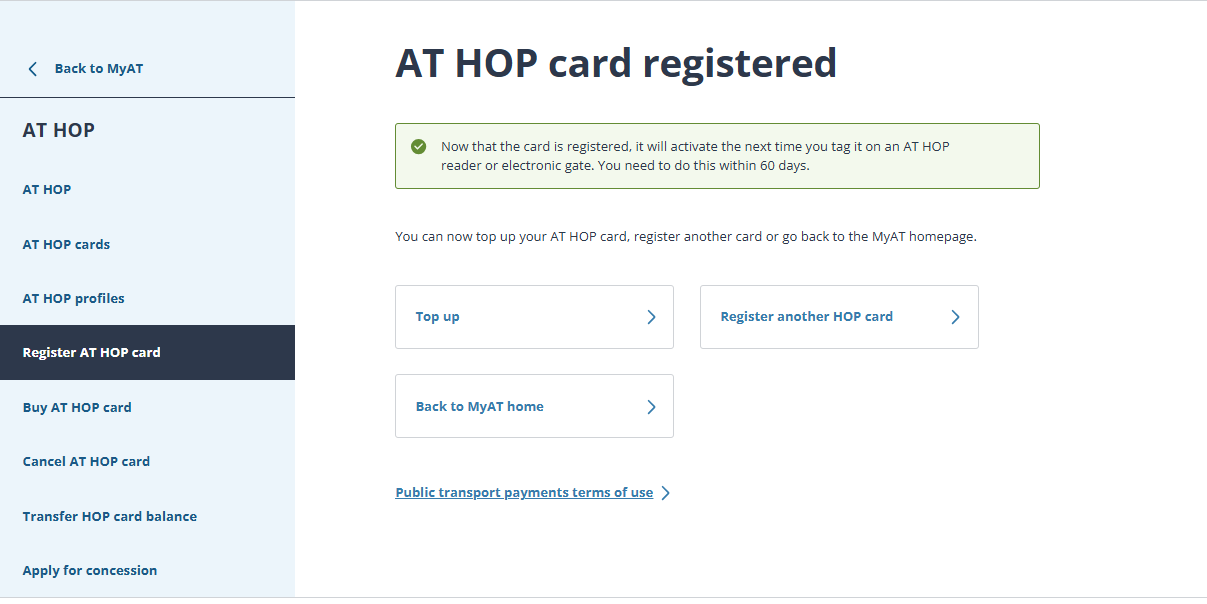
AT HOP 卡绑定成功
此时即可在线充值(Top up),充值后余额会在下次刷卡时同步到卡上。
第三部分 申请学生优惠 Tertiary Concession
13
查看卡内余额 Card balance · MyAT

绑卡并充值后,MyAT 主页 AT HOP 板块会显示卡内余额。
可在此直接在线充值(Top up online)或设置自动充值。
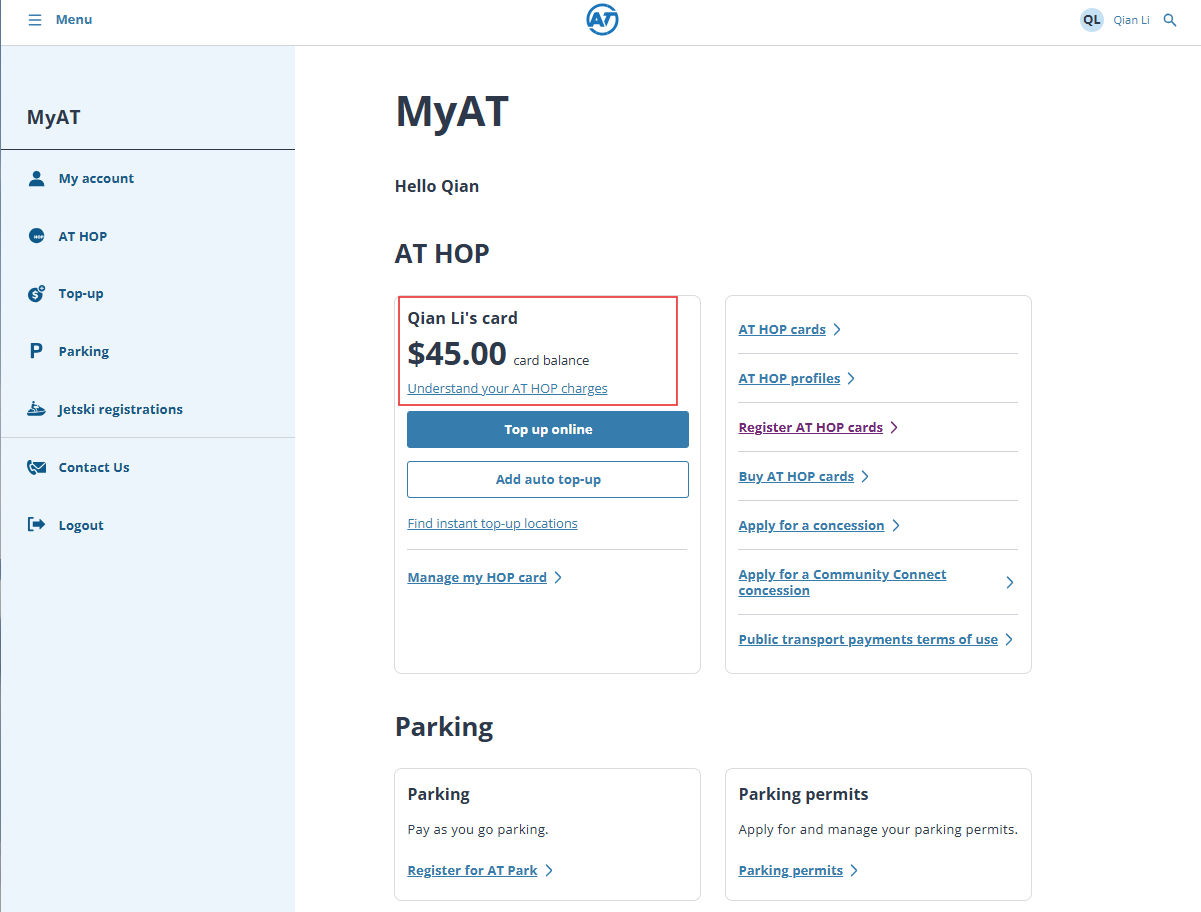
MyAT 主页显示公交卡余额
线上充值后余额会在下次刷卡时同步到实体卡。
14
点击申请学生优惠 Apply for a concession 省钱

在 MyAT 主页右侧找到 「Apply for a concession」 链接,点击进入申请页面。
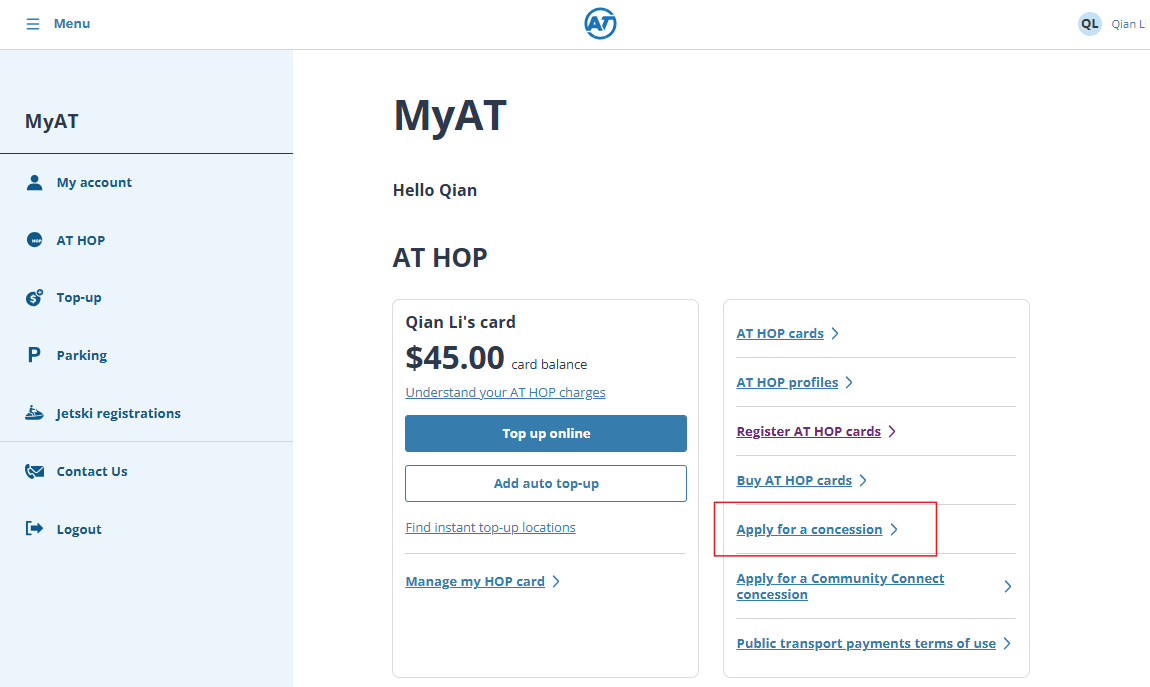
MyAT 主页,点击 Apply for a concession
学生优惠(Tertiary Concession)可享受公共交通折扣价,全日制在读学生均可申请。
15
填写优惠申请表,勾选授权 Apply for a concession — Tertiary

按以下顺序填写页面内容:
Concession type:下拉选 Tertiary(大学在读生)
Tertiary provider:选你所在的大学(如 Massey University
Select an AT HOP card:选择你已绑定的公交卡
④ 页面下方,勾选 「By logging into the Massey University student portal I consent to…」 复选框(同意学校与 AT 核对你的在读状态)
⑤ 勾选 「I have read and accepted the AT HOP card terms of use…」 复选框
⑥ 点击蓝色 「Apply」 按钮。
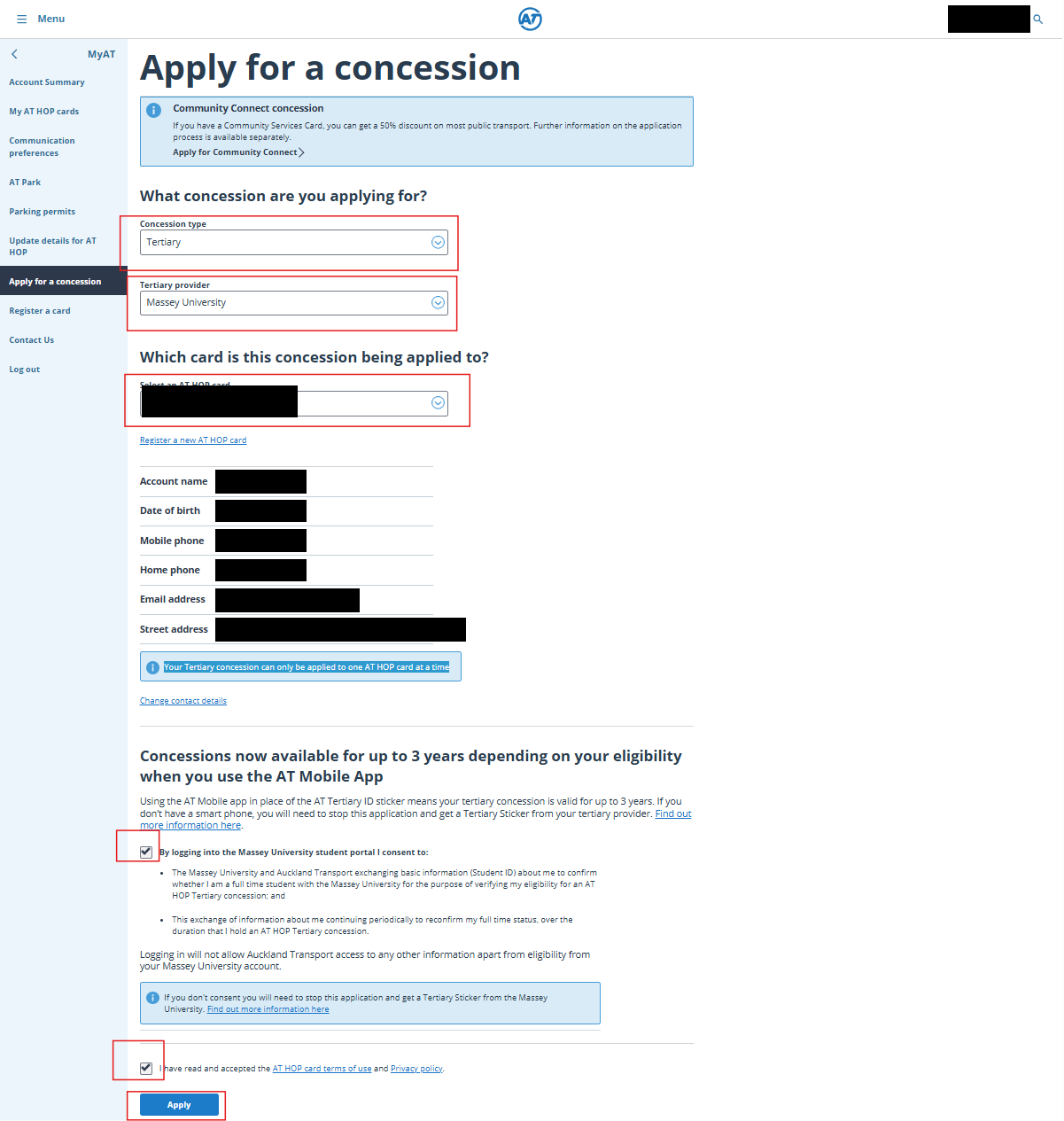
Apply for a concession 页面:选择 Tertiary + Massey University,勾选两个授权复选框,点击 Apply
系统会显示你的账号姓名、出生日期、电话等信息供确认,这些来自第 8 步填写的资料。
使用 AT Mobile App 验证可获得最长 3 年优惠,无 App 则需到学校领取纸质贴纸。
16
用学校账号登录,完成验证 Sign in with university account

系统弹出学校登录页面。输入 学号@massey.ac.nz 格式的邮箱,点击 Next 后再输入密码,完成验证。
验证成功后,公交卡学生优惠自动激活。
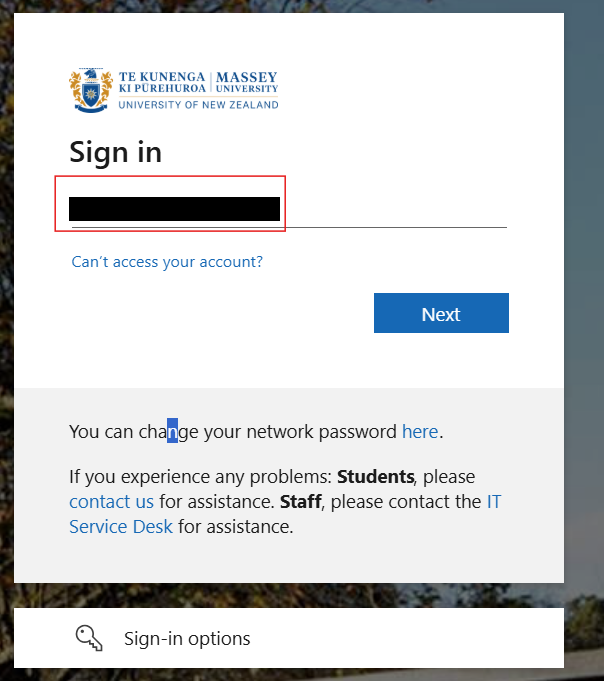
输入 Massey 学号邮箱完成验证
账号格式:学号@massey.ac.nz(如 26013784@massey.ac.nz)
密码与 MyMassey / Stream 系统密码相同。验证成功后优惠立即生效。

完成 · Done

🎉 AT HOP 注册全部完成!

下一步 · Next Step
🏦 Kiwibank 在线银行开户

公交卡搞定之后,尽快完成银行开户。全程线上约 10 分钟 →

查看 Kiwibank 开户指引 →

AT HOP 公交卡注册指引 · SXAU NZSA · 以 Auckland Transport 官网实际界面为准