
SXAU NZSA
Portal & Stream Guide
学习系统登录指引 · Massey Portal & Stream
Step-by-step · 大约 10 分钟完成
按照下面 11 步操作,完成一步点一下打勾,进度条会跟着走。整个流程需要用到学号邮箱(学号+@massey.ac.nz)和一个可接收验证码的个人邮箱,请提前准备好。
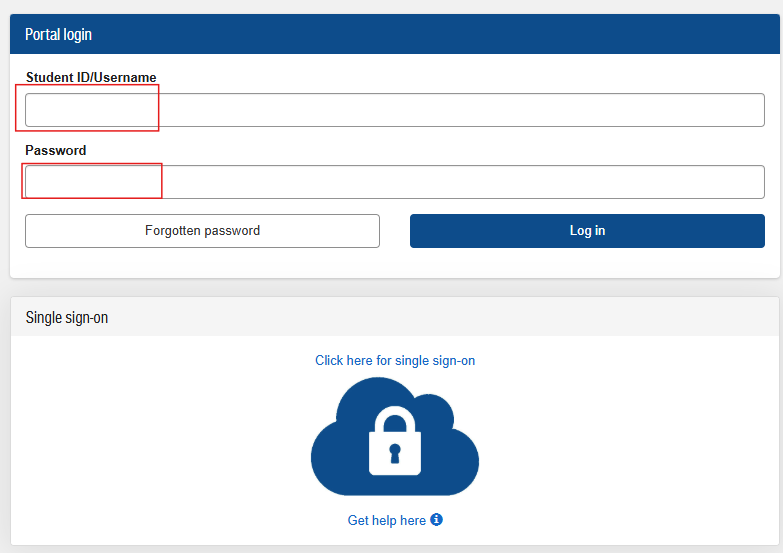
访问 smsportal.massey.ac.nz, 输入 Student ID 和密码登录,也可以用下方 Single sign-on 云图标登录。
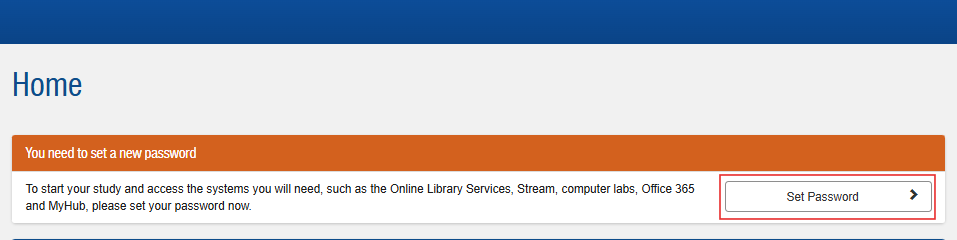
选课完成后,及时查看 Portal 页面顶部提示条:「set your password now」。 提示出现后点击 「Set Password」 按钮,开始设置 Stream 密码。
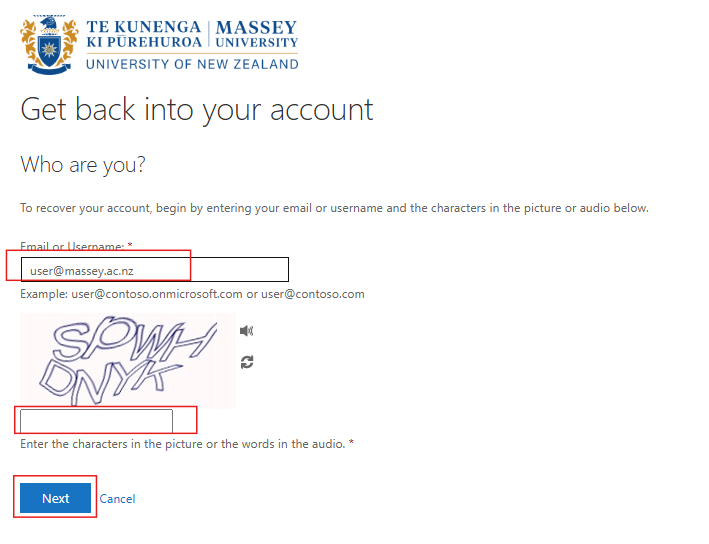
输入学校邮箱 学号+@massey.ac.nz,再按图片提示输入验证码,然后点击 「Next」。
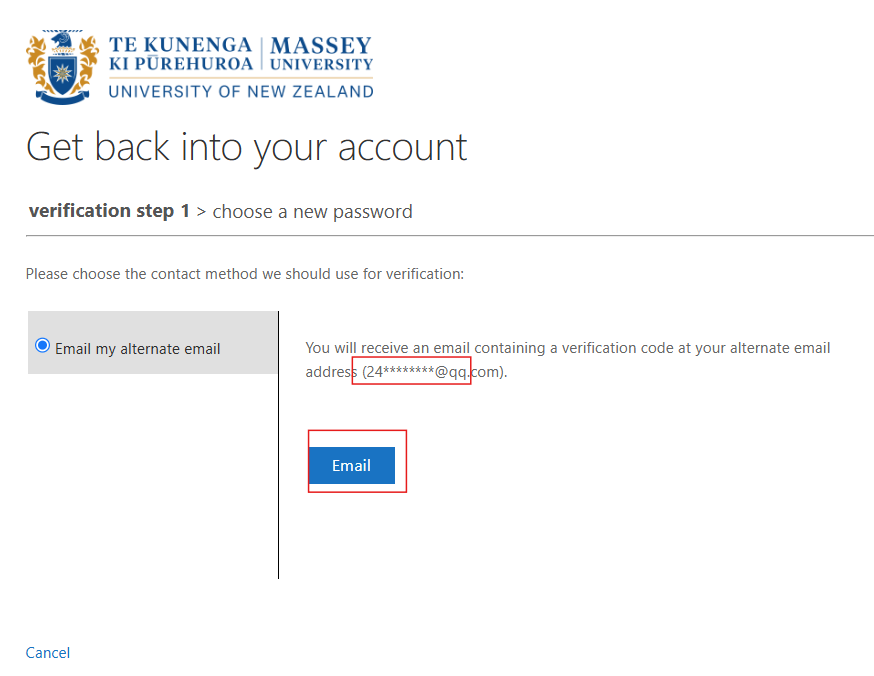
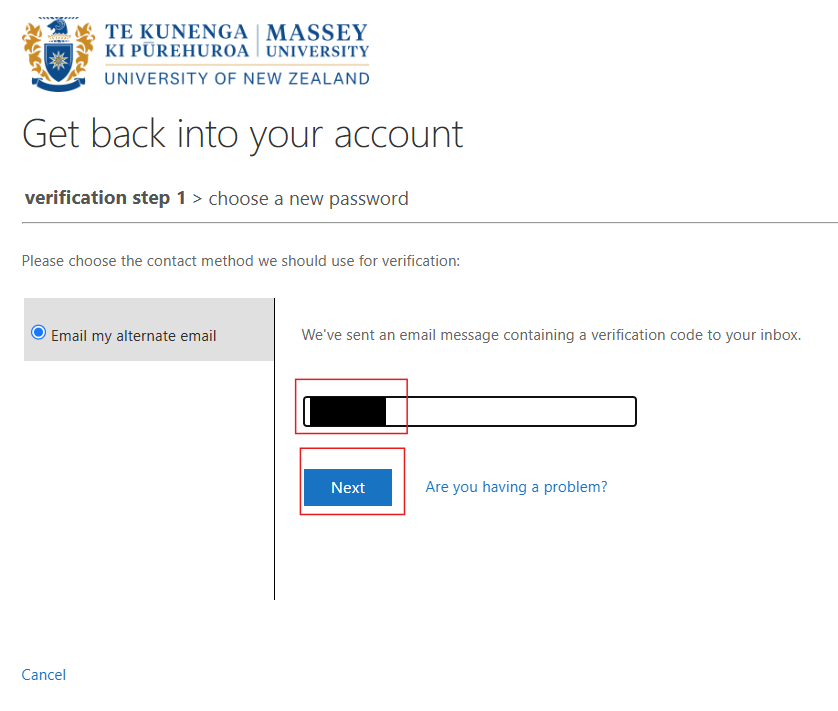
在「choose the contact method」页面选择 「Email my alternate email」, 然后点击 「Email」 按钮,验证码会发送到你注册时填写的个人邮箱。
打开个人邮箱,查收带有验证码的邮件,把验证码填入输入框,点击 「Next」。
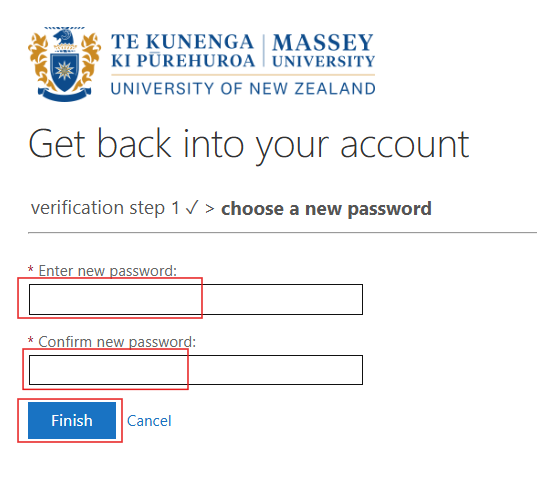
输入并确认新密码,然后点击 「Finish」。
密码要求:包含数字、大写字母、小写字母、特殊符号,长度不少于 10 位。
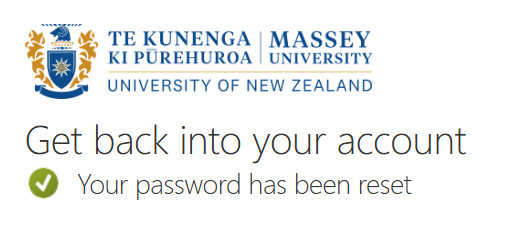
页面显示 「Your password has been reset」,代表新密码已生效。
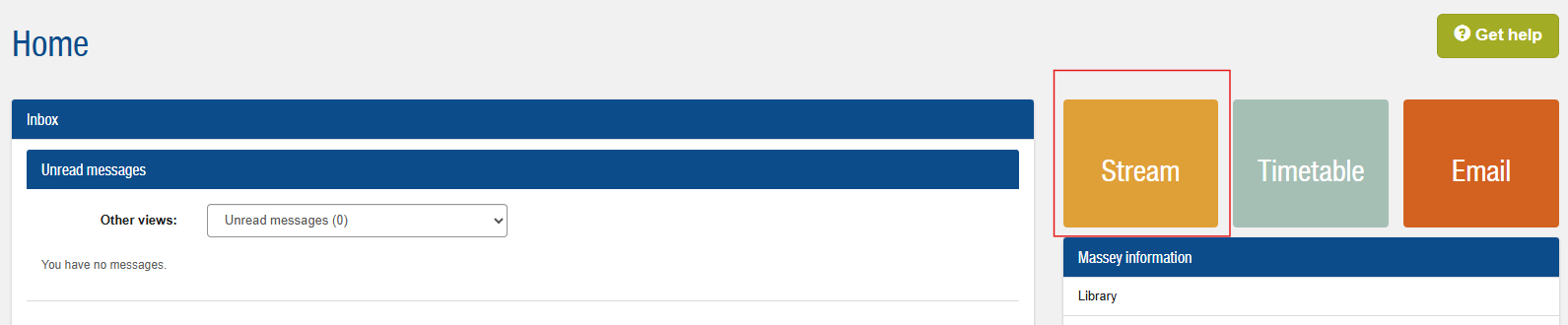
密码设置成功后,返回 Portal 主页,点击橙色 「Stream」 图标进入学习系统登录页。
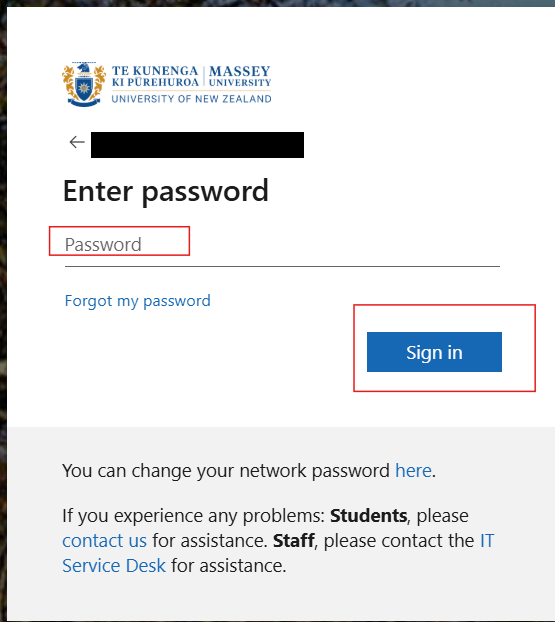
输入学号邮箱 学号+@massey.ac.nz,点击 「Next」; 再输入刚刚设置的新密码,点击 「Sign in」。
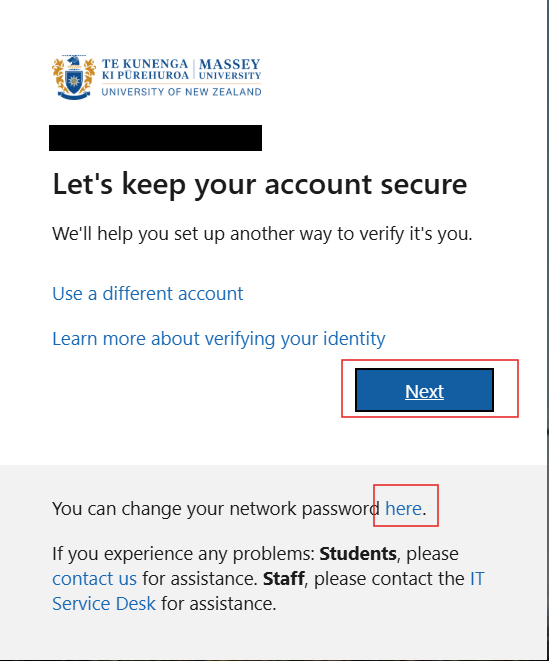
首次登录会提示 「Let's keep your account secure」,点击 「Next」 继续设置双重验证。
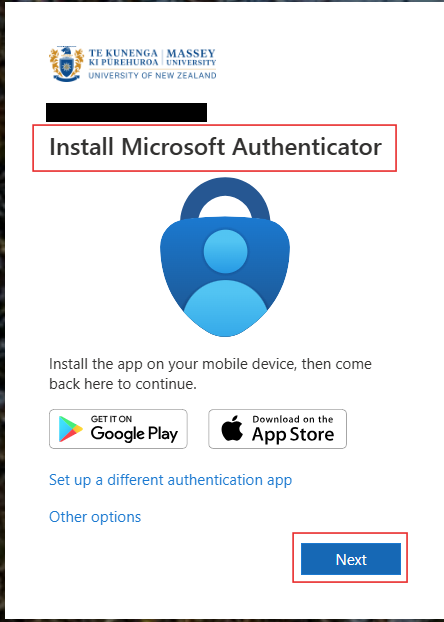
在手机上下载 「Microsoft Authenticator」 App(扫描下方二维码,避免下载错误的同名 App), 按提示完成安全验证后点击 「Next」,即可直接进入 Stream 学习系统。
 iOS 扫码下载
 Android 扫码下载
完成后请检查 · Final Check
Stream 登录设置指引 · SXAU NZSA · 有问题联系学生会